Så funkar det
Bli uppkopplad i 4 enkla steg och njut av höghastighetsdata på resan
Steg 1Välj destination och dataplan
Gå till vår sida med destinationer och välj den eSIM‑dataplan som passar din resa. Vi erbjuder planer för Asien, Europa, Amerika och mer.

Steg 2Slutför ditt köp
Slutför köpet via säker Stripe‑kassa. Efter betalning får du omedelbart din eSIM‑QR‑kod och installationsinstruktioner.

Steg 3Skanna QR‑kod för att installera eSIM
Använd telefonens kamera eller eSIM‑installationsalternativet i Inställningar för att skanna QR‑koden. Hela processen tar bara 2–3 minuter.
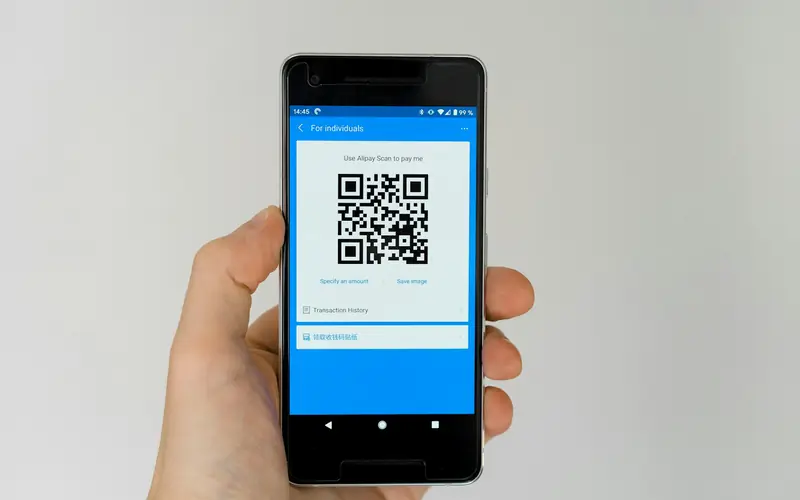
Steg 4Aktivera när du anländer
När du anländer till din destination, slå på dataroaming så är du uppkopplad. Vissa planer aktiveras automatiskt vid första nätanslutning.

Installation på iOS (iPhone XS eller senare)
- Gå till Inställningar > Mobilnät > Lägg till eSIM
- Välj "Använd QR-kod"
- Skanna QR‑koden vi skickade
- Bekräfta den nya dataplanen
- Etikettera din eSIM (t.ex. "Resa")
- Välj om denna eSIM ska vara standard för data
- Klart! Slå på "Dataroaming" när du anländer till din destination
Installation på Android (Samsung / Google Pixel / andra kompatibla enheter)
- Gå till Inställningar > Anslutningar > SIM-korthanterare
- Tryck på "Lägg till mobilabonnemang"
- Välj "Skanna operatörens QR-kod"
- Skanna QR‑koden vi skickade
- Bekräfta och hämta eSIM‑profilen
- Vänta tills installationen är klar (cirka 1–2 minuter)
- Klart! Slå på "Dataroaming" när du anländer till din destination
Tips
- •Vi rekommenderar att installera eSIM före avresa och aktivera den vid ankomst
- •Säkerställ att din telefon är ansluten till Wi‑Fi före installation
- •Varje QR‑kod kan bara användas en gång — radera inte en installerad eSIM
- •Efter installation kan du slå på/av eSIM‑linjen i Inställningar när som helst
- •Om du stöter på problem, kontakta vårt supportteam via WhatsApp