Как это работает
Подключитесь в 4 простых шага и пользуйтесь высокоскоростным мобильным интернетом в поездке
Шаг 1Выберите направление и тариф с данными
Откройте страницу направлений и выберите eSIM‑план, подходящий для вашей поездки. У нас есть планы для Азии, Европы, Америк и других регионов.

Шаг 2Завершите покупку
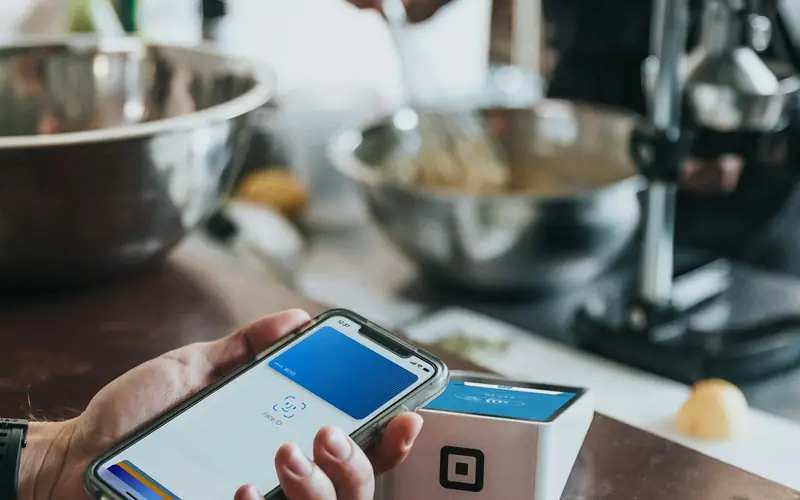
Оплатите через защищённый checkout Stripe. После платежа вы мгновенно получите QR‑код eSIM и инструкцию по установке.
Шаг 3Сканируйте QR‑код для установки eSIM
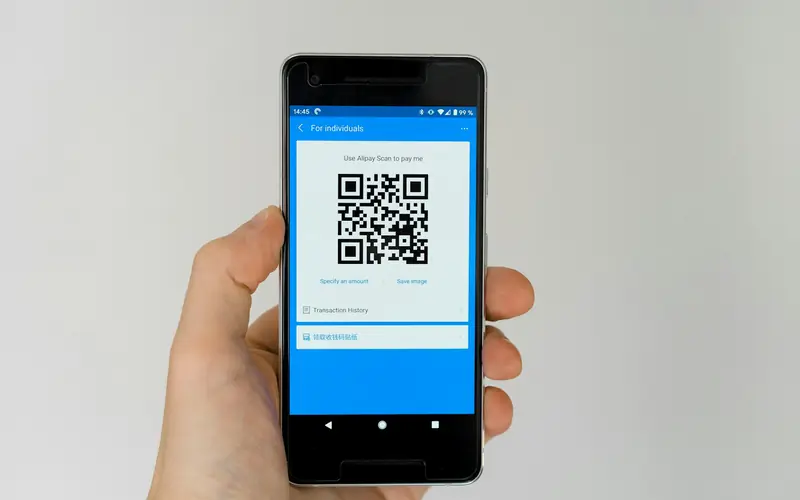
Используйте камеру телефона или опцию установки eSIM в Настройках, чтобы отсканировать QR‑код. Весь процесс занимает 2–3 минуты.
Шаг 4Активируйте по прибытии
По прибытии в пункт назначения включите роуминг данных — и вы в сети. Некоторые планы активируются автоматически при первом подключении к сети.

Установка на iOS (iPhone XS и новее)
- Перейдите в Настройки > Сотовая связь > Добавить eSIM
- Выберите «Использовать QR‑код»
- Отсканируйте предоставленный нами QR‑код
- Подтвердите новый тариф данных
- Присвойте метку eSIM (например, «Путешествие»)
- Выберите, делать ли эту eSIM линией данных по умолчанию
- Готово! Включите «Роуминг данных», когда прибудете в пункт назначения
Установка на Android (Samsung / Google Pixel / другие поддерживаемые устройства)
- Перейдите в Настройки > Подключения > Диспетчер SIM‑карт
- Нажмите «Добавить мобильный тариф»
- Выберите «Сканировать QR‑код оператора»
- Отсканируйте предоставленный нами QR‑код
- Подтвердите и загрузите профиль eSIM
- Дождитесь окончания установки (примерно 1–2 минуты)
- Готово! Включите «Роуминг данных», когда прибудете в пункт назначения
Советы
- •Рекомендуем установить eSIM до вылета и активировать по прибытии
- •Убедитесь, что телефон подключён к Wi‑Fi перед установкой
- •Каждый QR‑код можно использовать только один раз — не удаляйте установленную eSIM
- •После установки вы можете в любой момент включать/выключать eSIM‑линию в Настройках
- •Если возникнут сложности, свяжитесь с нашей поддержкой в WhatsApp