Cara Ia Berfungsi
Sambung dalam 4 langkah mudah dan nikmati data mudah alih berkelajuan tinggi sepanjang perjalanan anda
Langkah 1Pilih destinasi & pelan data anda
Layari halaman destinasi kami dan pilih pelan data eSIM yang sesuai dengan perjalanan anda. Kami menawarkan pelan yang merangkumi Asia, Eropah, Amerika dan banyak lagi.

Langkah 2Selesaikan pembelian anda
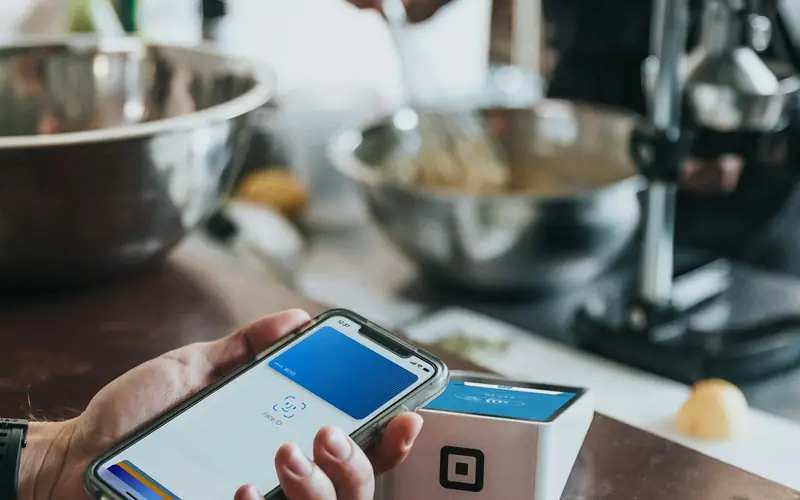
Selesaikan pembelian anda melalui pembayaran selamat Stripe. Selepas pembayaran, anda akan serta‑merta menerima kod QR eSIM dan arahan pemasangan.
Langkah 3Imbas kod QR untuk memasang eSIM
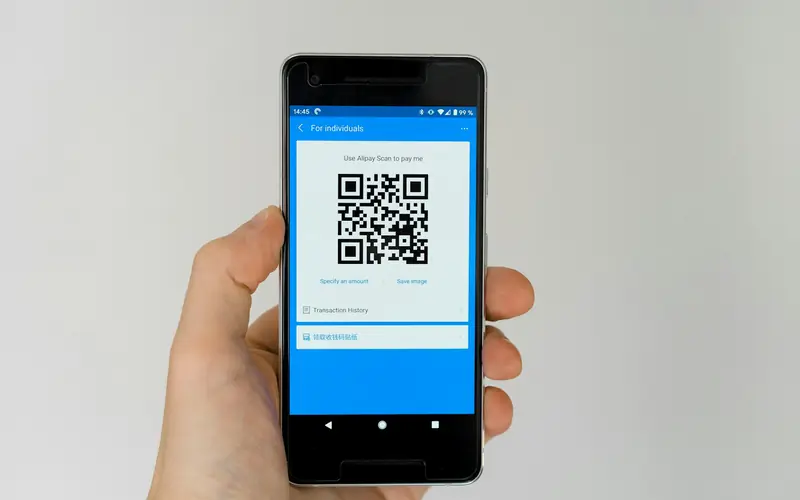
Gunakan kamera telefon atau pilihan pemasangan eSIM dalam Tetapan untuk mengimbas kod QR. Seluruh proses hanya mengambil masa 2–3 minit.
Langkah 4Aktifkan apabila anda tiba
Apabila anda tiba di destinasi, hidupkan perayauan data dan anda terus disambungkan. Sesetengah pelan diaktifkan secara automatik pada sambungan rangkaian pertama.

Pemasangan iOS (iPhone XS atau lebih baharu)
- Pergi ke Tetapan > Selular > Tambah eSIM
- Pilih "Gunakan Kod QR"
- Imbas kod QR yang kami sediakan
- Sahkan pelan data baharu
- Label eSIM anda (cth., "Perjalanan")
- Pilih sama ada mahu menetapkan eSIM ini sebagai talian data lalai
- Selesai! Hidupkan "Perayauan Data" apabila anda tiba di destinasi
Pemasangan Android (Samsung / Google Pixel / peranti disokong lain)
- Pergi ke Tetapan > Sambungan > Pengurus Kad SIM
- Ketik "Tambah pelan mudah alih"
- Pilih "Imbas kod QR pengendali"
- Imbas kod QR yang kami sediakan
- Sahkan dan muat turun profil eSIM
- Tunggu pemasangan selesai (lebih kurang 1–2 minit)
- Selesai! Hidupkan "Perayauan data" apabila anda tiba di destinasi
Petua
- •Kami mengesyorkan memasang eSIM sebelum berlepas dan mengaktifkannya apabila tiba
- •Pastikan telefon anda disambungkan ke Wi‑Fi sebelum pemasangan
- •Setiap kod QR hanya boleh digunakan sekali — jangan padam eSIM yang telah dipasang
- •Selepas pemasangan, anda boleh hidup/matikan talian eSIM dalam Tetapan pada bila‑bila masa
- •Jika anda menghadapi sebarang masalah, hubungi pasukan sokongan kami melalui WhatsApp