काम कैसे करता है
4 सरल चरणों में कनेक्ट हों और अपनी यात्रा पर हाई-स्पीड मोबाइल डेटा का आनंद लें
चरण 1गंतव्य और डेटा प्लान चुनें
हमारे डेस्टिनेशंस पेज पर ब्राउज़ करें और अपनी यात्रा के मुताबिक eSIM डेटा प्लान चुनें। हम एशिया, यूरोप, अमेरीकाज़ और अन्य के लिए प्लान्स प्रदान करते हैं।

चरण 2अपनी खरीद पूरी करें
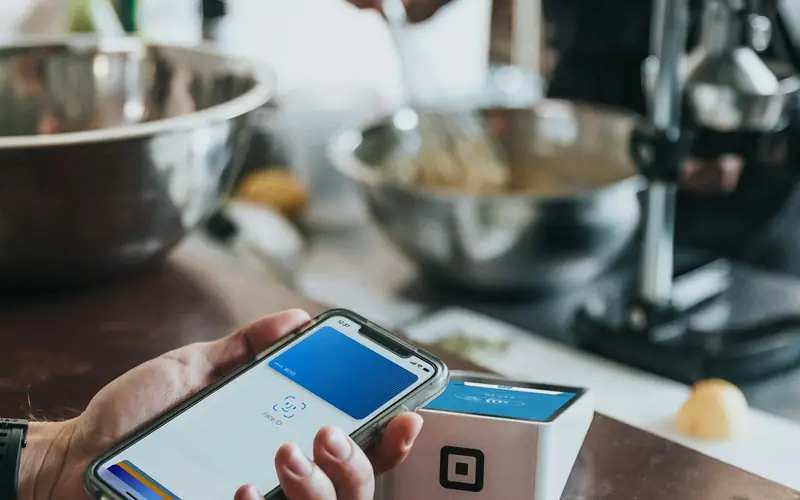
सुरक्षित Stripe चेकआउट के माध्यम से अपनी खरीद पूरी करें। भुगतान के बाद, आपको तुरंत eSIM का QR Code और इंस्टॉलेशन निर्देश मिलेंगे।
चरण 3QR Code स्कैन कर eSIM इंस्टॉल करें
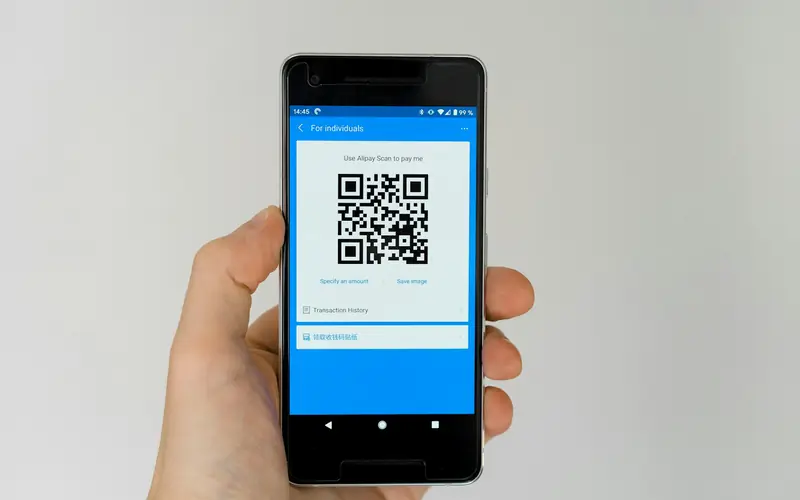
अपने फ़ोन के कैमरा या सेटिंग्स में eSIM इंस्टॉलेशन विकल्प से QR Code स्कैन करें। पूरा प्रोसेस सिर्फ 2–3 मिनट लेता है।
चरण 4पहुंचते ही सक्रिय करें
गंतव्य पर पहुँचने पर डेटा रोमिंग चालू करें और आप कनेक्टेड हैं। कुछ प्लान पहली नेटवर्क कनेक्शन पर अपने-आप सक्रिय हो जाते हैं।

iOS इंस्टॉलेशन (iPhone XS या बाद के)
- सेटिंग्स > मोबाइल डेटा > eSIM जोड़ें पर जाएँ
- "QR कोड का उपयोग करें" चुनें
- हमारा दिया हुआ QR Code स्कैन करें
- नए डेटा प्लान की पुष्टि करें
- अपनी eSIM को लेबल दें (जैसे, "Travel")
- इस eSIM को डिफ़ॉल्ट डेटा लाइन बनाने का चुनाव करें
- हो गया! गंतव्य पर पहुँचने पर "डेटा रोमिंग" चालू करें
Android इंस्टॉलेशन (Samsung / Google Pixel / अन्य समर्थित डिवाइस)
- सेटिंग्स > कनेक्शन > SIM कार्ड प्रबंधक पर जाएँ
- "मोबाइल प्लान जोड़ें" टैप करें
- "कैरियर QR कोड स्कैन करें" चुनें
- हमारा दिया हुआ QR Code स्कैन करें
- eSIM प्रोफ़ाइल की पुष्टि करें और डाउनलोड करें
- इंस्टॉलेशन पूरा होने तक प्रतीक्षा करें (लगभग 1–2 मिनट)
- हो गया! गंतव्य पर पहुँचने पर "डेटा रोमिंग" चालू करें
टिप्स
- •हम सलाह देते हैं कि प्रस्थान से पहले eSIM इंस्टॉल करें और आगमन पर सक्रिय करें
- •इंस्टॉलेशन से पहले सुनिश्चित करें कि आपका फ़ोन Wi‑Fi से जुड़ा हो
- •प्रत्येक QR Code केवल एक बार उपयोग किया जा सकता है — इंस्टॉल की गई eSIM को डिलीट न करें
- •इंस्टॉलेशन के बाद, आप सेटिंग्स में कभी भी eSIM लाइन ऑन/ऑफ़ कर सकते हैं
- •यदि किसी समस्या का सामना हो, तो WhatsApp पर हमारी सपोर्ट टीम से संपर्क करें