كيف يعمل
اتصل بالإنترنت في 4 خطوات بسيطة واستمتع ببيانات جوّال عالية السرعة في رحلتك
الخطوة 1اختر وجهتك وخطة البيانات
تصفّح صفحة الوجهات واختر خطة eSIM التي تناسب رحلتك. نقدم خططًا تغطي آسيا وأوروبا والأمريكيتين والمزيد.

الخطوة 2أكمل عملية الشراء
أكمل الشراء عبر صفحة دفع آمنة من Stripe. بعد الدفع، ستتلقى فورًا رمز QR الخاص بـ eSIM وتعليمات التثبيت.

الخطوة 3امسح رمز QR لتثبيت eSIM
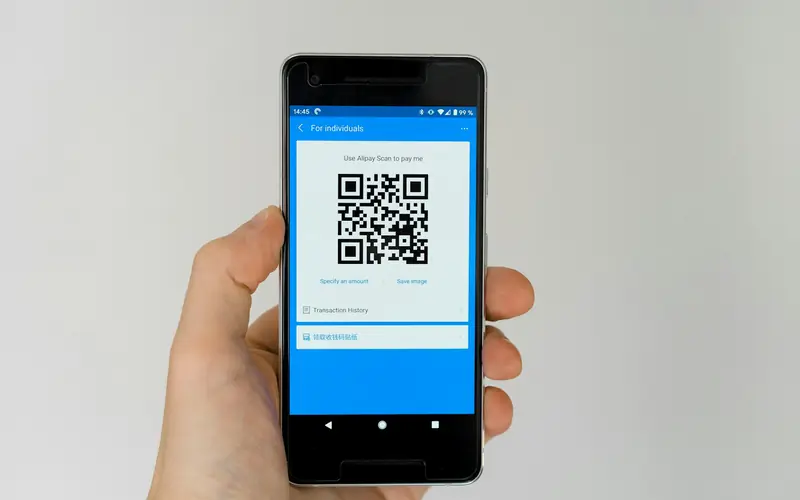
استخدم كاميرا هاتفك أو خيار تثبيت eSIM في الإعدادات لمسح رمز QR. تستغرق العملية 2-3 دقائق فقط.
الخطوة 4فعِّل عند الوصول
عند وصولك إلى وجهتك، فعِّل تجوال البيانات وستتصل مباشرة. تُفعّل بعض الخطط تلقائيًا عند أول اتصال بالشبكة.

تثبيت iOS (iPhone XS أو الأحدث)
- اذهب إلى الإعدادات > خلوي > إضافة eSIM
- حدِّد "استخدام رمز QR"
- امسح رمز QR الذي وفرناه لك
- أكِّد خطة البيانات الجديدة
- أضف تسمية لـ eSIM (مثلاً: "سفر")
- اختر ما إذا كنت تريد تعيين هذه eSIM كخط البيانات الافتراضي
- تم! فعِّل "تجوال البيانات" عند وصولك إلى وجهتك
تثبيت Android (Samsung / Google Pixel / أجهزة مدعومة أخرى)
- اذهب إلى الإعدادات > الاتصالات > مدير بطاقة SIM
- انقر "إضافة خطة جوّال"
- حدِّد "مسح رمز QR الخاص بمشغّل الشبكة"
- امسح رمز QR الذي وفرناه لك
- أكِّد ونزّل ملف تعريف eSIM
- انتظر اكتمال التثبيت (حوالي 1-2 دقيقة)
- تم! فعِّل "تجوال البيانات" عند وصولك إلى وجهتك
نصائح
- •نوصي بتثبيت eSIM قبل المغادرة وتفعيلها عند الوصول
- •تأكّد من اتصال هاتفك بشبكة Wi‑Fi قبل التثبيت
- •يمكن استخدام كل رمز QR مرة واحدة فقط — لا تحذف eSIM المثبتة
- •بعد التثبيت، يمكنك تشغيل/إيقاف خط eSIM من الإعدادات في أي وقت
- •إذا واجهت أي مشكلة، تواصل مع فريق الدعم عبر WhatsApp